
 Fotobiettivo »
martedì 26 maggio 2015
Salvarsi dal marketing degli alti ISO. Ovvero come vivere felici con la nostra vecchia fotocamera per molti anni
Siamo ormai abituati alla veloce evoluzione tecnologica nel comparto fotografico e al consumo di informazioni sull’ultimo ritrovato uscito. La curiosità in effetti ci spinge a voler sapere subito ma nei fatti, salvo pochi fortunati, la gran parte di noi acquista fotocamere e obiettivi diversi mesi dopo la loro uscita, nel caso degli obiettivi anche anni (se non addirittura usati). I lettori del magazine sanno che amo fare delle recensioni tardive, che ritengo più utili per l’acquirente reale, spesso confrontando oggetti che si possono trovare ormai solo usati, o comunque accessibili al pubblico più vasto. Ad esempio questa recensione comparativa tra la fotocamera Canon EOS 1Ds Mark2 e la fotocamera Canon EOS 5d Mark2 oppure un confronto particolarmente critico tra EOS 7D ed EOS 30D soltanto per gli alti ISO. Difatti molte innovazioni tecnologiche sono troppo facilmente chiamate “rivoluzioni” quando tutt’al più si tratta di leggeri miglioramenti nel comparto tecnologico (per le fotocamere spesso si tratta di un processore migliore e un firmware aggiornato) .

C’è decisamente una componente spiccatamente psicologica e consumistica nel marketing aggressivo che ha caratterizzato l’ultimo decennio, dico l’ultimo decennio perché nel comparto reflex ad esempio si può dire che le innovazioni tecnologiche sostanziali sono state raggiunte già nel 2006/2007. La competizione è stata spietata e ha investito inizialmente la corsa ai megapixel. Per un lungo periodo, e ancora oggi, la fotocamera con più megapixel aveva un appeal da ultimo ritrovato tecnologico, capace di prestazioni superiori. Questa idea è dura a morire ma tutto sommato ormai anche il pubblico meno smaliziato si è stancato. Esistono cellulari con fotocamere da 40MP. L’idea che i molti megapixel siano sinonimo di qualità è finalmente scemata. Invito a leggere questo nostro articolo di un paio d’anni fa, le cose non sono cambiate di molto. Sappiamo quanto la Sony in congiunzione con Nikon abbia puntato sull’innovazione dei sensori, prima in risoluzione e infine in gamma dinamica, cui è seguito l’aggiornamento Canon con la EOS 5Ds capace di una risoluzione di ben 50 megapixel, benché ancora indietro quanto a gamma dinamica del sensore.
L’ultima frontiera poi è la miniaturizzazione degli apparecchi e la più grande innovazione è certamente quella delle fotocamere mirrorless, Fuji in testa a tutti. Le fotocamere mirrorless ormai hanno raggiunto livelli di qualità del sensore, per quanto riguarda risoluzione, alti ISO, gamma dinamica e output al pari se non superiore in taluni casi alle Reflex di fascia alta. Si legga un articolo come questo pubblicato da Ken Rockwell dove emerge bene che la Fuji X-Pro1 è al pari di mostri come la Nikon D800 o anche la D4.

Pur essendo la risoluzione un parametro che ha perso valore, resta ancora uno della “triade”, forse ormai il meno importante. Per triade intendo: RISOLUZIONE, ALTI ISO, GAMMA DINAMICA. Questi tre parametri ormai decidono il valore tecnologico di un sensore digitale, facendoci spesso dimenticare che attorno a un sensore c’è una fotocamera e che a questa si attaccano degli obbiettivi. É nota ormai la querelle che investe i punteggi assai bassi assegnati dal sito specializzato in analisi dei sensori digitali, DXOMARK, alle fotocamere della Canon. Tipicamente i sensori Canon restano parecchio indietro a causa di una più ristretta gamma dinamica, che non supera i 12 stop anche a bassi ISO, contro i circa 14 dei sensori Sony/Nikon. La gamma dinamica è un fattore importante certo, ma non indispensabile. Inoltre per le applicazioni più tipiche dove occorre ampia latitudine di posa nello scatto, ovvero il paesaggio, le fotocamere moderne danno la possibilità di attivare la modalità HDR (High Dynamic Range) per espandere la gamma dinamica anche oltre i 14 stop totali.
Una cosa che caratterizza i sensori Sony/Nikon è la grande possibilità di recupero nelle ombre. Questo aspetto ci conduce direttamente all’argomento chiave, ovvero: gli alti ISO sono davvero una innovazione tecnologica? Un po’ lo sono, ma è davvero poca cosa. Non certo la rivoluzione tecnologica che vorrebbero farci credere. In buona sostanza gran parte dei miglioramenti sono nell’ottimizzazione del segnale in concomitanza con l’aumento della risoluzione. Questo si traduce in un miglioramento da una generazione di fotocamere all’altra di circa 1/2 – 2/3 di stop in assoluto e 1-1,5 stop, se consideriamo anche il maggiore fattore di risoluzione, ovvero che ad esempio riducendo un file da 36MP (Nikon D800) a 12MP (Nikon D700) anche a parità di rumore digitale l’immagine della Nikon D800 apparirà più pulita, ovviamente.

La più grande limitazione affinché la nostra vecchia EOS 5D (la versione I) o Nikon D700 che sfornano ancora file meravigliosi di dignitosissimi 12 MP (per sapere se ce ne servono davvero di più, invito ancora a leggere questo articolo) riesca ad eguagliare le prestazioni degli alti ISO di fotocamere più moderne, ebbene non è tecnologica, bensì: COMMERCIALE! Canon (così come gli altri brand) si guarda bene dall’offrire un aggiornamento del firmware che potrebbe sbloccare il limite degli alti ISO che nella EOS 5D è ancora a ISO3200. Come superare questo limite?
Esiste un software open source gratuito che è ormai arrivato a livelli di affidabilità notevoli. Si chiama MAGIC LANTERN e va a sostituire il firmware della Canon. Purtroppo funziona solo con Canon. Per le fotocamere Nikon sta nascendo una community simile, si veda il sito https://nikonhacker.com/. Questo firmware alternativo ovviamente fa molto di più, introduce strumenti e ottimizzazioni notevoli soprattutto nel comparto video. Le fotocamere molto vecchie, come la EOS 5D in questione non sono pienamente supportate. In generale anche la gamma dinamica, almeno dell’output di file JPEG viene aumentata e la limitazione degli alti ISO può essere rimossa.

< Capiamo quindi che i limiti degli ISO sono piuttosto una questione di software che non di hardware. Allora perché non intervenire direttamente noi sul file? La prima regola da seguire è come sempre scattare in RAW (sul perché, leggere questo articolo) che ci consente un maggior recupero nelle ombre e in generale dell’esposizione e un aumento della gamma dinamica rispetto a un JPG 8 bit. In buona sostanza, senza entrare nei dettagli, anche la fotocamera di ultima generazione usa una specie di trucchetto software quando impostiamo gli ISO altissimi, quelli che prima erano chiamati ISO espansi. Anche nella nostra fotocamera di più vecchia generazione quando attiviamo dal MENU gli ISO ESPANSI avremo valori come H1 o H2 che sono valori superiori al massimo considerato accettabile. Quindi se la fotocamera arriva a ISO 3200, H1 sarà ISO 6400. Quello che non sappiamo però è che non sono valori “reali” ma interpolati dal software. La stessa cosa che possiamo fare noi se agiamo in questo modo:
1) IMPOSTARE LA FOTOCAMERA SUL FORMATO RAW
3) ATTIVARE I VALORI ISO ESPANSI E SCEGLIERE IL VALORE MASSIMO
3) SCATTARE CON DIAFRAMMI A MASSIMA APERTURA E UN VALORE DI COMPENSAZIONE (SOTTOESPOSIZIONE) DI “–1” (ottenuto diminuendo i tempi di scatto alla metà, ed esempio da 1/15 a 1/30). Infatti l’unico motivo per cui siamo disposti a sacrificare la qualità di immagine sia alzando gli ISO nativamente sia sottoesponendo è perché siamo già al limite e i tempi di scatto non sono accettabili.
Ricordiamo che i tempi di scatto al limite possono essere ancora tollerabili se è presente uno stabilizzatore nella fotocamera o nell’obbiettivo (leggere questo articolo). In caso di soggetti in movimento i tempi di scatto sicuri potrebbero comunque non bastare, anche se lo stabilizzatore è attivo, come nel caso della FOTOGRAFIA SPORTIVA. In generale la necessità di ISO molto alti si fa sentire per la fotografia a teatro o ai concerti.
4) APRIRE IL FILE RAW CON UN SOFTWARE EVOLUTO COME DPP (solo Canon), LIGHTROOM O PHOTOSHOP.
Qui possiamo intervenire semplicemente sul valore di esposizione generale e riportare l’immagine a valori di +1 (o +10 se la scala è in centesimi). in alternativa, dato che molto spesso le immagini sottoesposte soffrono soprattutto nelle ombre che risultano molto chiuse, è sufficiente intervenire solo sulla porzione a sinistra dell’istogramma, ovvero possiamo recuperare solo i neri e le ombre (e quindi un po’ i mezzi toni), lasciando inalterate le luci e le alte luci (bianchi). Questo intervento è particolarmente felice con i sensori Nikon/Sony che permettono un grande recupero nelle ombre senza troppo rumore digitale.

Gli interventi possibili in camera oscura digitale sono diversi. Non sempre spostare il selettore dell’esposizione è la soluzione migliore. In generale tutti gli interventi sulla luminosità, tra l’altro su file già scattati a ISO molto alti, introducono una notevole quantità di rumore digitale. Molto meglio intervenire sulle curve (vedi questo articolo). O come nell’immagine sopra, aprendo Photoshop e lo strumento CURVE. Impostiamo il tipo di opacità su “LUMINOSITA’” in modo che l’intervento non vada ad alterare i colori dell’immagine ma soltanto la luminosità. Nell’immagine di esempio, il recupero interviene in modo graduale agendo soprattutto sui mezzitoni. Con le curve possiamo modificare la luminosità dell’immagine in modo più accurato, dato che ogni immagine è diversa dall’altra.
Anche una fotocamera vecchia come la EOS 30D può arrivare a ISO 6400 in questa maniera, come nell’immagine a seguire:

Come si nota in questa foto (e si spiega meglio in quest’articolo) non c’è una grande differenza nella qualità dell’immagine tra una EOS 30D spinta a ISO 6400 in postproduzione e il file nativamente ISO 6400 di una EOS 7D. La differenza c’è ma non è molta. Inoltre incide di più la maggiore risoluzione della EOS 7D (18MP) rispetto ai soli 8MP della EOS 30D. La reale differenza si ha con un sensore FULL FRAME anche di una “vecchia” EOS 5D Mark2 che essendo grande il doppio ha una densità di pixel molto minore e quindi un rapporto segnale/disturbo decisamente più favorevole.
Questo ci dice un’altra cosa: se ad esempio fare foto ai concerti o comunque usare gli alti ISO è una nostra priorità, piuttosto che rincorrere l’ultima fotocamera uscita nel segmento amatoriale, con sensore APS-c (Canon EOS 600D, 700D 60D, 70D, 7D, ecc), è una scelta assai più sensata l’acquisto di una fotocamera full frame anche usata, di più vecchia generazione. Con tutte le migliorie tecnologiche a livello di sensore e processore, un sensore più grande è semplicemente migliore, anche se di due generazioni precedenti. Con 500 eu oggi possiamo acquistare una EOS 5D primo tipo o una Nikon D700. Se possiamo accettarne le limitazioni (che sono tutte in altri comparti ma NON nella qualità di immagine), non c’è nessuna ragione per spendere il doppio su una fotocamera di ultima generazione che nemmeno raggiunge tale qualità, pure se con una risoluzione superiore. Soldi che possono essere spesi su un’ottica di qualità.
©2015 Marco Palladino - www.fotobiettivo.it - all rights reserved
DISCUSSIONE NEL FORUM >>
mercoledì 27 agosto 2014
Workflow digitale. Come trattare le foto dopo lo scatto. Lightroom 5. Curve e fotoritocco avanzato.
VAI ALLA DISCUSSIONE NEL FORUM >>
Affronto un argomento su cui in rete potete trovare tutorial di ogni sorta. Mi limiterò a dare delle indicazioni generali, spiegare perché oggi utilizzo un determinato approccio all’elaborazione delle foto (approccio che è il mio e non è detto vada bene per tutti, né per tutti i generi). Da docente di fotografia, ho sempre cercato di spiegare i principi e i metodi ai miei allievi, non le regolette, e solo dopo i dettagli tecnici necessari. Una volta capiti i principi, come applicarli diventa piuttosto intuitivo.
Innanzitutto ho abbandonato completamente Photoshop (o meglio lo utilizzo soltanto per le finalizzazioni grafiche, dépliant o cartoline, sovrascritture, ecc., non per il ritocco delle immagini). Ritengo che uno scatto, se ben eseguito, con le giuste condizioni di luce ed esposto correttamente (non entro in altri aspetti che non competono la postproduzione), non richieda elaborazioni intensive, ovvero niente che non possa essere eseguito dentro Lightroom, che attualmente utilizzo come unico software di gestione/sviluppo/pubblicazione, arrivato alla versione 5.

Una piccola digressione, il concetto di integrità delle immagini, come mi è stato ben esposto da un photo editor britannico con 30 anni di esperienza alle spalle, richiede che le foto non siano sottoposte ad una lavorazione che faccia loro perdere la forza e l’interezza del momento: “the honesty of the image and the integrity of the story depends upon capturing a situation as it is (...)”. Semplicissimo, quasi banale, ma ci passa la differenza tra chi qui da noi si sente un artista e quindi stravolge le immagini per renderle a tutti i costi "uniche" e chi si sente semplicemente un testimone e interprete di storie che devono essere raccontate, per renderle "vere". L'overprocessing o ritocco eccessivo, che se agli occhi del profano rende un po' più belle le foto banali, decisamente invece uccide le buone foto. "The result is that you're losing the integrity and power of the moment. Per distinguersi dal brusio in verità si rischia di omologarsi e si perde il valore più vero della fotografia, come una bella donna che si copre di trucco.
Bisogna distinguere ovviamente tra un fotoritocco eccessivo nel senso che è eseguito con metodi distruttivi e un fotoritocco pur fatto con metodi non distruttivi che stravolge troppo una foto, ad esempio vignettature eccessive, chiaroscuri irreali.
Esempio di un’immagine con fotoritocco eccessivo, che abbiamo poi elaborato in maniera totalmente non distruttiva tramite Lightroom 5:

Ora quindi restando fedeli a questi principi e in un’ultima analisi affidandoci alla bontà delle nostre foto per quello che sono, non concordo che le immagini così come escono dalla fotocamera vadano bene. Innanzitutto perché la fotocamera esegue un fotoritocco, e piuttosto grossolano, per produrre i suoi JPEG. Lo si può pre-editare, anzi le ultime fotocamere permettono addirittura di eseguire un ritocco in-camera sui RAW dopo lo scatto.
Quale che sia il metodo, che dipende dal fattore tempo (per un servizio fotografico composto di molte immagini di non particolare valore giornalistico oppure al contrario perché devono essere immediatamente inviate all’agenzia/editore, un editing veloce sarà preferibile), le immagini digitali DEVONO sempre essere sviluppate e ottimizzate. Quantomeno per conferire loro una curva caratteristica che le renda meno piatte, tipico problema delle immagini digitali. Ne abbiamo parlato in maniera tecnicamente più approfondita in questo articolo. Mentre sull’utilizzare i RAW oppure i JPEG si può leggere quest’altro articolo.
In questo senso Lightroom è sicuramente uno strumento migliore. Permette sia editing veloci su set di fotografie sia interventi mirati di maggiore spessore, come il dodge & burn, le correzioni locali, l’impiego di curve assai potenti. Lungi da me dire che solo con Lightroom si possono operare interventi non distruttivi, ovviamente non è così. Entrambi gli strumenti di editing permetto interventi di diverso tipo ma con Lightroom, lavorando questo solo sul RAW, se non si fanno assurdità, generalmente si rischia meno di alterare la qualità delle immagini a livello di pixel. Non entro troppo nel merito ma elenco le ragioni che secondo me rendono Lightroom preferibile a Photoshop (ragioni che non è detto valgano per tutti).
* Costa molto molto meno
* Utilizza archivi virtuali e non necessita di creare pesanti file .PSD o .TIF da archiviare
* Permette di lavorare più immagini contemporaneamente in modo più veloce ed efficace
* Dialoga con tutte le piattaforme di pubblicazione. I fotografi di Fotobiettivo poi sono facilitati in quanto utilizziamo un archivio fotografico dentro la piattaforma di Photoshelter (http://fotobiettivo.photoshelter.com) che è sincronizzato con Lightroom
* Ha tutti gli strumenti di pubblicazione necessari al fotografo, dalle gallerie web ai video ai libri, per quanto la sezione per la creazione dei libri lasci un po’ a desiderare (i formati sono vincolati a quelli previsti da Blurb e non si possono cambiare)
* Infine, argomento assai soggettivo, produce immagini migliori (benché secondo Adobe gli algoritmi di decodifica dei RAW siano identici).
Come procedo?
Prima ancora di arrivare al PC cancello diverse fotografie direttamente dalla fotocamera, sul campo. Questo procedimento che NON consiglio, soprattutto ai principianti, è per me il primo (e in ogni caso, se non è necessario, scatto molto poco, mi regolo come se utilizzassi ancora le pellicole).
Quando scarichiamo i nostri RAW nel PC avremo una cartella già con una prima selezione (ripeto, io butto “allegramente” le foto di cui non sono convinto, non perché carenti per la tecnica ma perché non confacenti alla visione che avevo in mente), avremo poi la possibilità dentro Lightroom di creare un’ulteriore cartella virtuale che conterrà la selezione finale per un determinato impiego. La forza di questo strumento è che ne possiamo creare quante ne vogliamo e non saranno fisicamente nel nostro disco. Possiamo creare copie virtuali e cartelle virtuali (chiamate ‘raccolte’) ad esempio in B&N e a colori, oppure per usi differenti, per la stampa o il web, per contenitori diversi (le foto editoriali ad esempio richiedono un approccio più conservativo).
Una volta creata la raccolta, aggiunte le parole chiave ed editati i metadati IPTC, sincronizzando tutte le foto scelte, si può procedere allo sviluppo vero e proprio.
Come mi regolo?
Semplice, ho creato degli interventi personalizzati (potete scaricare i plug-ins, ce ne sono a migliaia anche gratuiti, ma non saprete esattamente come agiscono, su quali parametri, se non a posteriori) utilizzando un criterio mentale per me funzionale, ovvero:
1) interventi di ottimizzazione generali che vanno bene su tutte le foto oppure su tutte le foto di un determinato genere. In linea di massima questi vanno a ottimizzare l’istogramma dell’immagine, comprimendo il più possibile la parte a destra (bianchi e colori chiari, alte luci) ed espandendo quanto basta la parte a sinistra (neri e toni scuri) per ampliare la gamma dinamica di questi. Perché sia necessario farlo si spiega con le caratteristiche specifiche di resa che ha il digitale che acquisisce la luce in modo molto diverso dalla pellicola (leggi articolo >>). Diamo un esempio che ripeto va bene per questa foto in particolare ma non per tutte.

2) Interventi di ottimizzazione avanzati, che riguardano in buona sostanza l’utilizzo della scheda “CURVE”. Questa ha due modalità, quella parametrica (che consiglio per ulteriori interventi di ottimizzazione generale laddove il file non sia perfettamente esposto, questa è preferibile invece di esagerare con i valori della scheda di base) e quella per PUNTI, che è la più importante per donare il contrasto giusto per ogni singola foto. Io tengo il valore contrasto della scheda di base addirittura a –100, preferisco usare le curve per tutto.
3) Interventi estetici mirati, ovvero dei predefiniti che aggiustano ad esempio la vignettatura, la divisione dei toni e altre cose che servono ad “abbellire” una foto ma non vanno applicati sempre e comunque.
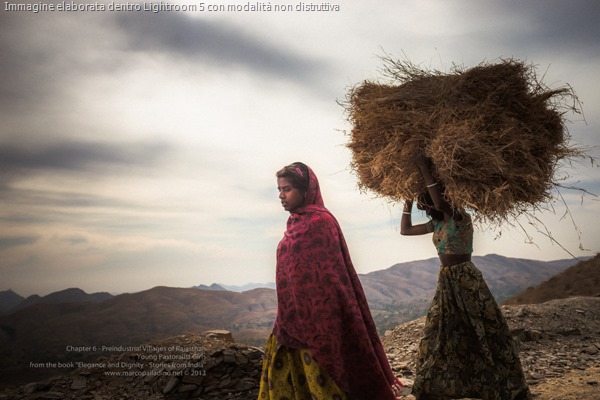
Fermarsi solo al punto 1) e velocemente il 2) può essere un buon modo per elaborare velocemente foto che dobbiamo consegnare presto, senza rinunciare ai vantaggi offerti dal RAW. Tuttavia se abbiamo pochissimo tempo è chiaro che i JPEG così come escono dalla fotocamera adeguatamente impostata o addirittura tramite i software specifici del brand (come ad esempio Canon Digital Photo Professional) sono da preferirsi.
©2014 www.fotobiettivo.it – marco palladino
VAI ALLA DISCUSSIONE NEL FORUM >>

martedì 17 settembre 2013
Corsi di Fotografia Fotobiettivo a Roma 2013

Ci siamo, il tanto atteso corso completo di fotografia reflex digitale dell'autunno 2013 è in partenza.
Il corso è unico nel suo genere infatti contiene al suo interno ben quattro workshop con tre uscite fotografiche, pratica di fotografia di ritratto con modella, fotografia di paesaggio in Abruzzo, workshop di sviluppo e fotoritocco, workshop di fotografia notturna.
giovedì 12 luglio 2012
Il bilanciamento del bianco, la temperatura del colore e la resa cromatica. AWB, Bilanciamento automatico e impostazioni (daylight, tungsteno, flash, ecc.) nelle fotocamere digitali.
 Il nostro occhio riesce a vedere un foglio bianco come bianco in qualsiasi condizione di luminosità, la macchina fotografica invece no. Però prende il bianco come riferimento per rendere tutti gli altri colori. E' importante quindi che, in ogni condizione, la macchina riesca a riconoscere il bianco come tale. Non tutti i bianchi sono uguali, perché possono comprendere sfumature di altri colori. Anche un oggetto bianco puro cambia colore se viene illuminato da luci diverse.
 giovedì 26 gennaio 2012
WORKSHOP A NUMERO CHIUSO - Postproduzione digitale, camera oscura digitale, sviluppo fotografico del RAW ed elaborazione delle immagini per web e stampa

Laboratorio di sviluppo del negativo digitale, RAW, con interventi base e avanzati di correzione di luce, contrasto e colore. Correzioni selettive, preparazione delle fotografie per il web e la stampa.
La camera oscura digitale o camera chiara, uso di software di photo-editing, photoshop, lightroom, e software open-soure
Attrezzatura consigliata: laptop con istallazione dei software di photo-editing Photoshop (incluso il plug-in Camera Raw aggiornato), Lightroom, Bridge e Picasa. I software a pagamento si possono scaricare in versione di prova dal sito www.adobe.com
Zona Ponte di Nona, ore 20.00-23.00
Lunedì 30 e Martedì 31 Gennaio, Lunedì 6 Febbraio (2012)
Costo 150 eu - In promozione a 120 euro, ovvero -21%
>>> PRENOTAZIONE ONLINE <<<
prenotazioni@scuolafotografia.net
Tel. (+39) 320 8937525
giovedì 27 ottobre 2011
Canon DPP – Digital Photo Professional, per lo sviluppo del file RAW e per correzioni avanzate sul file, un software semplice, veloce e gratuito. Tutorial e guida per elaborare le fotografie. CAPITOLO 01: Copia, gestisci, esporta, elabora in batch più fotografie o un set di immagini usando DPP.


VAI ALLA DISCUSSIONE NEL FORUM >>


